您现在的位置是:网站首页> 软件下载软件下载
AutodeskAutoCAD(辅助设计)V2022直装版
 2021-09-07
86人已围观
2021-09-07
86人已围观
简介 AutodeskAutoCAD(辅助设计)V2022直装版
AutoCAD是一款非常有名的制图辅助设计软件,深受广大的设计人员欢迎。Autocad最新版增加了许新功能,海量的工具方便使用者快速操作,容易上手,让设计师们的作品变得更加出色。本站为大家带来的是直装版,对电脑配置要求不高,大家可以放心安装。 安装教程 1、在本站下载解压,得到软件简体中文精简破解版(由于软件已精简破解,无需注册机/破解补丁); 2、双击“Setup.exe”,并默认安装目录【C:\Program Files\Autodesk\AutoCAD 2022】; 3、首次安装会出现错误,这个不用担心,关闭重现双击.exe就可以了,如下图所示,选择可选功能,点击下一步; 4、稍微等待一下安装过程,首次运行需要准备安装环境,配置必需组件; 5、安装完成后,点击退出; 6、之后打开软件,即可看到软件成功激活,已经解锁所有功能; 7、至此,以上就是有关软件所有安装教程,亲测有效,希望对你有帮助。 特别提示: 若cad2022安装失败,解决办法: 打开控制面板,点击程序和功能; 再点击界面左上方的启用或关闭Windows功能; 点击第一个如图所示的小框,将其勾选,然后点确定等待进度条完成; 最后再打开cad安装程序安装产品即可成功安装。 软件功能 跟踪 跟踪提供了一个安全空间,可用于在Web 和移动应用程序中协作更改图形,而不必担心更改现有图形。跟踪如同一张覆盖在图形上的虚拟协作跟踪图纸,方便协作者直接在图形中添加反馈。 计数 快速、准确地计数图形中对象的实例。可以将包含计数数据的表格插入到当前图形中。 浮动图形窗口 现在,可以将某个图形文件选项卡拖离应用程序窗口,从而创建一个浮动窗口。 共享当前图形 共享指向当前图形副本的链接,以在Web 应用程序中查看或编辑。包括所有相关的 DWG 外部参照和图像。 推送到Docs(固定期限的使用许可优势) 借助“推送到Docs”,团队可以现场查看数字 PDF 以进行参照。“推送到Docs”可用于将 图形作为 PDF 上载到Docs 中的特定项目。 “开始”选项卡重新设计 “开始”选项卡已经过重新设计,可为该系列产品提供一致的欢迎体验。 三维图形技术预览 此版本包含为开发的全新跨平台三维图形系统的技术预览,以便利用所有功能强大的现代 GPU 和多核 CPU 来为比以前版本更大的图形提供流畅的导航体验。 autocad快捷键命令大全 切换常规功能 Ctrl+G 切换网格 Ctrl+E 循环等轴测平面 Ctrl+F 切换执行对象捕捉 Ctrl+H 切换拾取样式 Ctrl+Shift+H 切换隐藏托盘 Ctrl+I 切换坐标 Ctrl+Shift+I 切换推断约束 管理屏幕 Ctrl+0(零) 全屏显示 Ctrl+1 “特性”选项板 Ctrl+2 “设计中心”选项板 Ctrl+3 “工具”选项板 Ctrl+4 “图纸集”选项板 Ctrl+6 数据库连接管理器 Ctrl+7 “标记集管理器”选项板 Ctrl+8 快速计算器 Ctrl+9 命令行 管理图形 Ctrl+N 新建图形 Ctrl+S 保存图形 Ctrl+O 打开图形 Ctrl+P “打印”对话框 Ctrl+Tab 切换到下一个 Ctrl+Shift+Tab 切换到上一个图形 Ctrl+Page Up 切换到当前图形中的上一个选项卡 Ctrl+Page Down 切换到当前图形中的下一个选项卡 Ctrl+Q Exit Ctrl+Shift+S 图形另存为 切换图形模式 F1 显示帮助 F2 切换文字屏幕 F3 切换对象捕捉模式 F4 切换三维对象捕捉 F5 切换等轴测平面 F6 切换动态 UCS F7 切换网格模式 F8 切换正交模式 F9 切换捕捉模式 F10 切换极轴模式 F11 切换对象捕捉追踪 F12 切换动态输入模式 管理工作流 Ctrl+A 选择所有对象 Ctrl+C 复制对象 Ctrl+K 插入超链接 Ctrl+X 剪切对象 Ctrl+V 粘贴对象 Ctrl+Shift+C 带基点复制到剪贴板 Ctrl+Shift+V 将数据粘贴为块 Ctrl+Z 撤消上次操作 Ctrl+Y 恢复上次操作 Ctrl+[ 取消当前命令(或 Ctrl+\) ESC 取消当前命令 使用方法 一、关于二维等轴测图形 通过沿三个主轴对齐对象,模拟三维对象的等轴测视图。 二维等轴测图形是三维等轴测投影的平面表示。此方法的图形可以快速创建设计简单的等轴测视图。沿等轴测轴测量的距离具有正确的比例,但是由于您使用二维进行绘图,因此不能期望提取其他三维距离和面积、从不同视点显示对象或自动去除隐藏线。 通过使用ISODRAFT命令,多个系统变量和设置将自动更改为简化等轴测角度的值。标准等轴测平面(称为“等轴测平面”),如下所示: 右平面。捕捉和栅格沿30和90度轴对齐。 左平面。捕捉和栅格沿90和150度轴对齐。 上平面。捕捉和栅格沿30和150度轴对齐。 选择三个等轴测平面之一会自动使十字光标、精度图形和跟踪工具沿相应的等轴测轴对齐。因此,可以先绘制上平面,然后切换到左平面绘制一侧,接着再切换到右平面完成图形。 您可以使用状态栏上的等轴测草图工具来选择所需的等轴测平面。或者,可以按F5键或Ctrl+E组合键循环浏览等轴测平面。 下列命令和功能最常用来在等轴测图形中保持精度: 极轴追踪和直接距离输入。 对象捕捉和栅格捕捉。 对象捕捉追踪。 移动和复制。 修剪和延伸。 提示:在创建二维等轴测图形时,创建不同颜色的参照几何图形。在构造椭圆以表示圆角时,该方法尤其适用。 1、等轴测圆、圆弧和圆角 在等轴测平面上绘图时,使用椭圆表示圆。要绘制形状正确的椭圆,最简单的方法是使用ElLLIPSE命令的“等轴测圆”选项。“等轴测圆”选项仅在等轴测平面处于活动状态时可用,它由ISODRAFT命令或SNAPSTYL系统变量控制。 将等轴测圆用于圆弧、圆角和其他任何径向曲线,修剪它们并将其延伸到其他边。等轴测圆可正确表示与等轴测轴平行的圆柱体或孔,并且其轮廓边始终平行于等轴测轴。 注:要表示同心圆,请绘制一个中心相同的椭圆,而不是偏移原来的椭圆。偏移可以产生椭圆形的样条曲线,但不能表示所期望的缩放距离。 2、等轴测栅格和栅格捕捉 当您从正交切换到等轴测图形时,栅格和栅格捕捉将从矩形图案更改为对应于等轴测角度的菱形图案。此外,栅格线将更改为栅格点,并且栅格和栅格捕捉距离也将进行调整。若关闭等轴测图形,将恢复您的栅格设置。 二、创建线性和参照几何图形 1、关于线 直线对象是任何规程的图形中最基本和最常用的对象。 每条线段都是可以单独进行编辑以及分配特性(如图层、线型和线宽)的直线对象。绘制直线最简单的方法是,在绘图区域中单击两个位置,不过您会希望图形绘制得更加精确。 指定点位置时的精度: 使用对象捕捉(对象捕捉)来捕捉到对象上的位置。 使用对象捕捉追踪来组合对象捕捉位置。 使用栅格捕捉(F9),将点选择限制为按照您定义的间隔。 为直线的一端或两端输入坐标。 指定角度方向时的精度: 使用正交锁定(正交模式)(F8),将光标移动方向限制在水平和垂直方向。 使用极轴追踪(F10)引导光标按指定的角度移动。 使用角度替代将光标锁定到指定角度。 可以使用这些工具及直接距离输入,快速且精确地绘制对象。 2、关于多段线 多段线是作为单个对象创建的相互连接的序列直线段。可以创建直线段、圆弧段或两者的组合线段。。 出于某些原因,您可以选择包含以下内容的多段线:。 在夹点编辑后,顶点将保持连接。 绝对线宽(作为相对线宽的替代)可以是常量,也可以沿线段倾斜。 作为一个单位移动和复制多段线。 作为单个对象轻松创建矩形和多边形。 跨顶点非连续性线型的智能应用程序。 三维实体的简单拉伸。
点击排行
- theRenamer theRenamer(影视文件自动找名) V7.66 官方安装版 下载-
- DOS游戏模拟软件 DOS游戏模拟管理器(D-Fend Reloaded) V1.3.4 多语官方安装版 下载-
- Tanida Demo Builder(Flash影片剪辑) 特别版 v11.0.29.0 汉化绿色版 下载-
- 太子影音 太子影视盒 v1.4.5 中文官方安装版 下载-
- 免费视频文件格式转换器 视频文件格式转换(WinX Video Converter) V4.6.0 免费多语安装版 下载-
- VLC媒体播放器下载 VLC媒体播放器 v3.0.5 多国语言官方安装版 下载-
- VLC播放器下载 VLC播放器(vlc media player) v3.0.17.4 中文绿色免费版 32位/64位 下载-
- 免费视频转换软件 视频转换软件(Best Video Converter) 2013.3 官方免费版 下载-
本栏推荐
-

theRenamer theRenamer(影视文件自动找名) V7.66 官方安装版 下载-
-
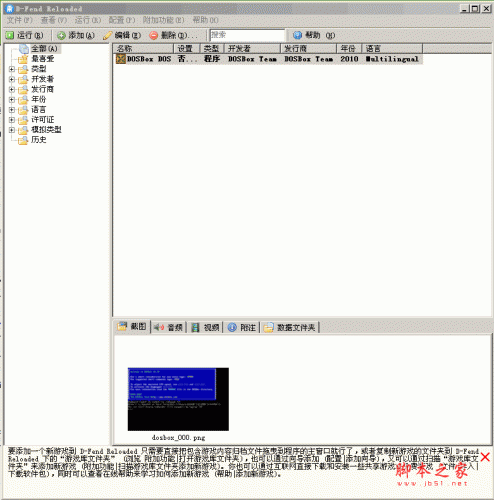
DOS游戏模拟软件 DOS游戏模拟管理器(D-Fend Reloaded) V1.3.4 多语官方安装版 下载-
-

Tanida Demo Builder(Flash影片剪辑) 特别版 v11.0.29.0 汉化绿色版 下载-
-

太子影音 太子影视盒 v1.4.5 中文官方安装版 下载-
-
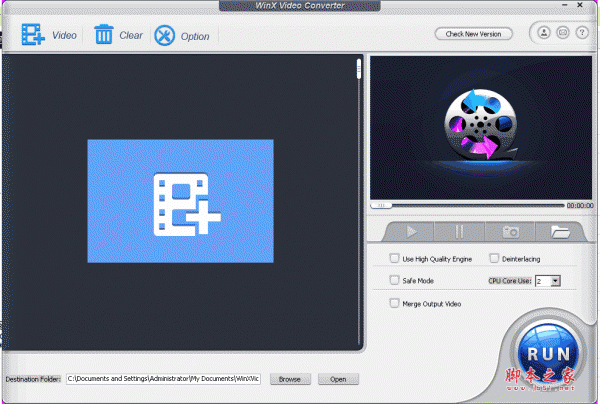
免费视频文件格式转换器 视频文件格式转换(WinX Video Converter) V4.6.0 免费多语安装版 下载-
-

VLC媒体播放器下载 VLC媒体播放器 v3.0.5 多国语言官方安装版 下载-
-

VLC播放器下载 VLC播放器(vlc media player) v3.0.17.4 中文绿色免费版 32位/64位 下载-







猜你喜欢
- theRenamer theRenamer(影视文件自动找名) V7.66 官方安装版 下载-
- DOS游戏模拟软件 DOS游戏模拟管理器(D-Fend Reloaded) V1.3.4 多语官方安装版 下载-
- Tanida Demo Builder(Flash影片剪辑) 特别版 v11.0.29.0 汉化绿色版 下载-
- 太子影音 太子影视盒 v1.4.5 中文官方安装版 下载-
- 免费视频文件格式转换器 视频文件格式转换(WinX Video Converter) V4.6.0 免费多语安装版 下载-
- VLC媒体播放器下载 VLC媒体播放器 v3.0.5 多国语言官方安装版 下载-
- VLC播放器下载 VLC播放器(vlc media player) v3.0.17.4 中文绿色免费版 32位/64位 下载-




